






‹
›
‹
›
Einführung in das Faser-Softwaresystem
I. Messung und Analyse des durchschnittlichen Durchmessers von Mineralwollfasern
1. Modul auswählen :
O Klicken Wählen Sie anschließend das Analysemodul aus.
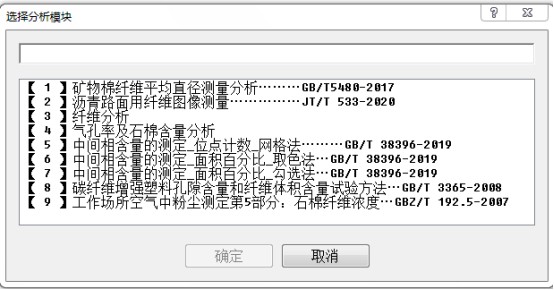
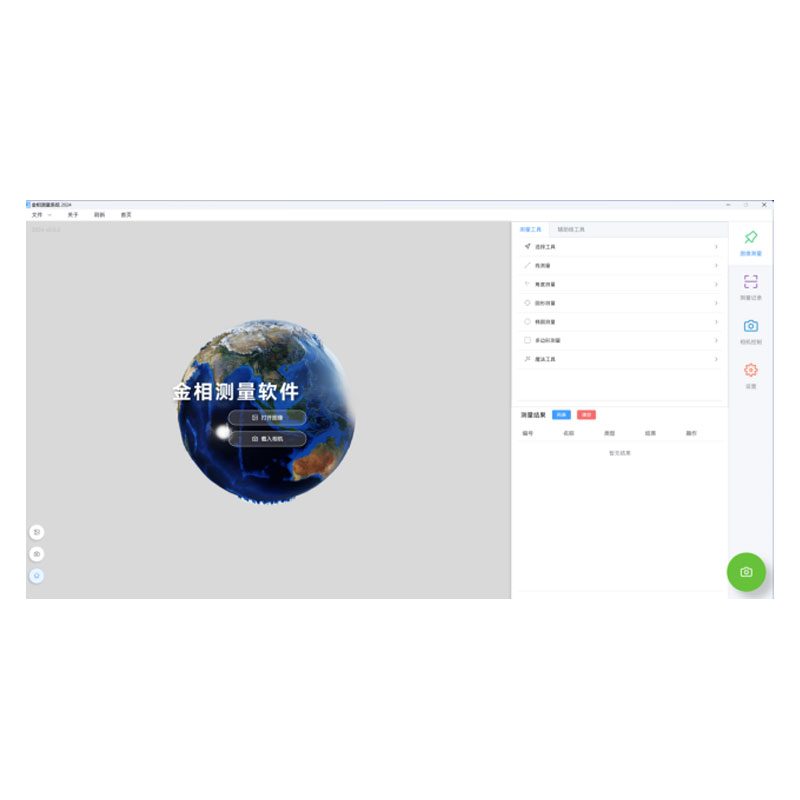
Ø Geben Sie die Benutzeroberfläche ein
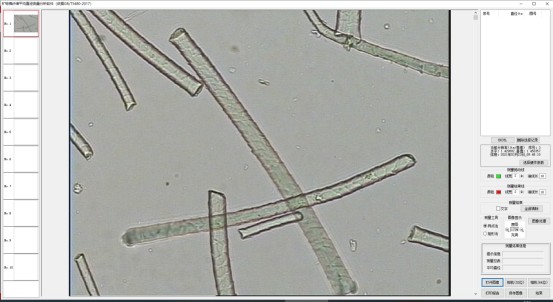
( Hauptschnittstelle )
2. Messdaten
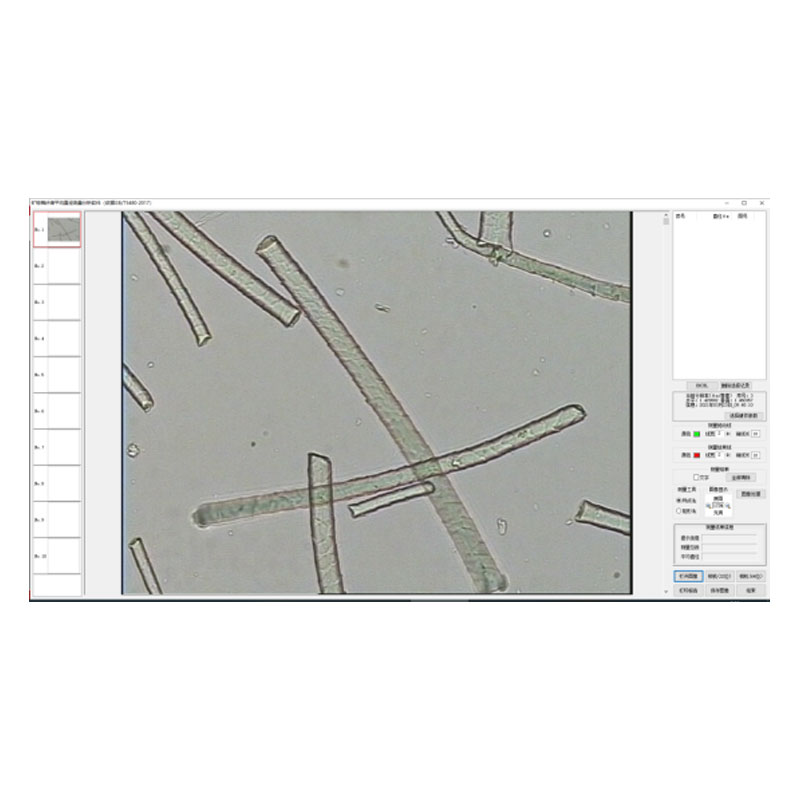
O Öffnen Sie zunächst die Benutzeroberfläche und importieren Sie das zu messende Bild.
 Sie können das zu messende Bild über die Navigationsleiste auswählen.
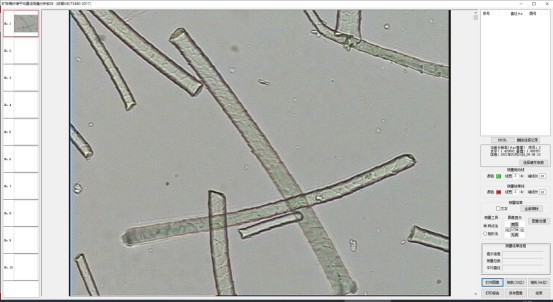
( Die Benutzeroberfläche nach dem Import des Bildes )
O Die verfügbaren Messinstrumente sind Rechteckmethode und Zwei-Punkt-Methode.
O Wählen Sie zunächst die Zwei-Punkt-Methode zur Messung aus → halten Sie die Maustaste gedrückt und ziehen Sie, um eine Linie zu zeichnen.
O Aktivieren Sie das Kontrollkästchen für Text – der Messtext wird auf der Bildoberfläche angezeigt.
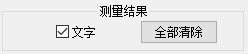
O Farbe und Größe des gezogenen Liniensegments festlegen.
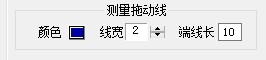
Ø (Ziehen Sie die Messlinie, um ihre Farbe, Linienbreite und Endlänge festzulegen.)
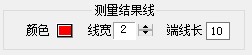
Ø (Messlinie anzeigen und Farbe, Linienbreite und Endlinienlänge festlegen.)
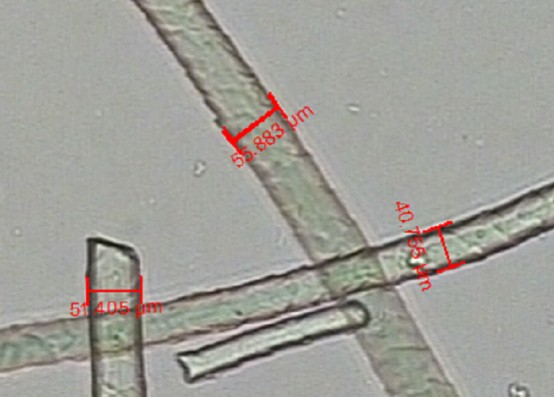
(Messschnittstelle)
O Die Messdaten werden automatisch ausgegeben und auf der rechten Seite sortiert.
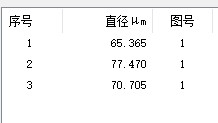
O Die verfügbaren Messinstrumente sind Rechteckmethode und Zwei-Punkt-Methode.
O Wählen Sie die Rechteckmethode für die Messung → ziehen Sie direkt, um ein Rechteck zu zeichnen.
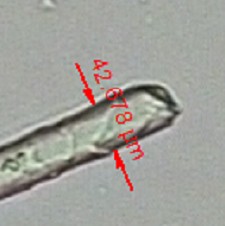
(Messschnittstelle)
O Die Daten werden automatisch erfasst.
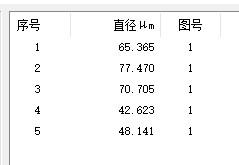
3. Bericht drucken:
O Druckbericht Benutzer können auf Druckvorschau klicken, um den Bericht anzuzeigen.
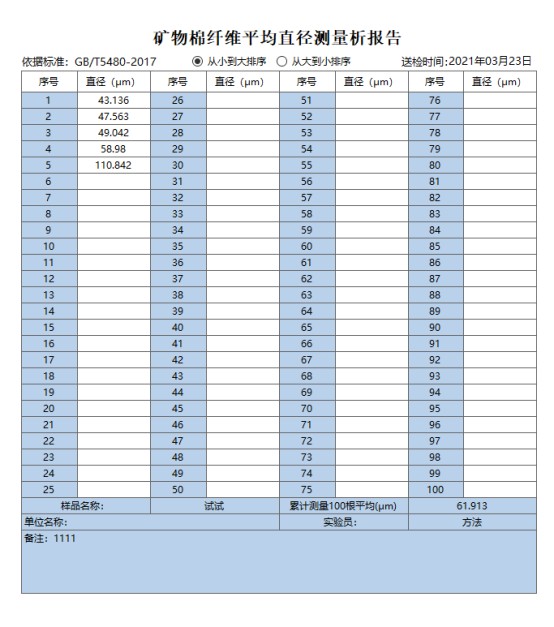
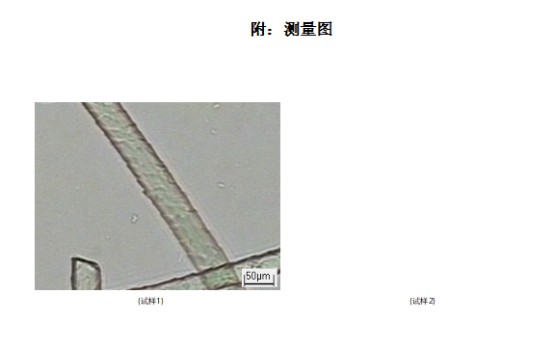
O Informationen wie der Berichtsname können manuell eingegeben werden.

O Dateien können in verschiedenen Formaten gespeichert werden.
II. Faserbildmessung für Asphaltbeläge
1. Modul auswählen:
O Klicken und wählen Sie das Analysemodul aus.
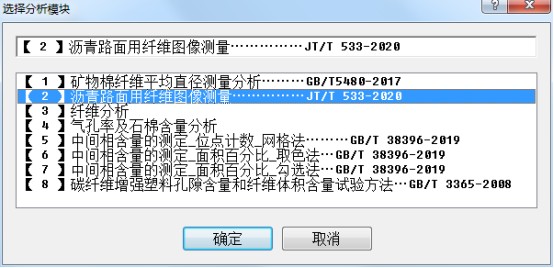
O Rufen Sie die Benutzeroberfläche auf.
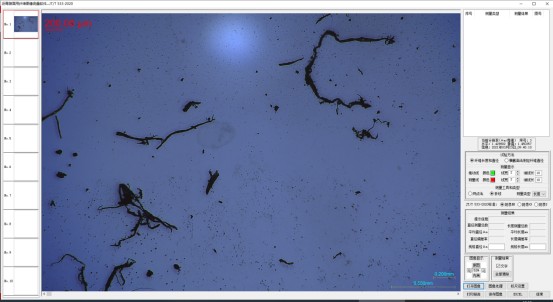
O Öffnen Sie das Bild und importieren Sie das zu messende Bild.
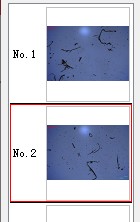 Sie können das zu messende Bild über die Navigationsleiste auswählen.
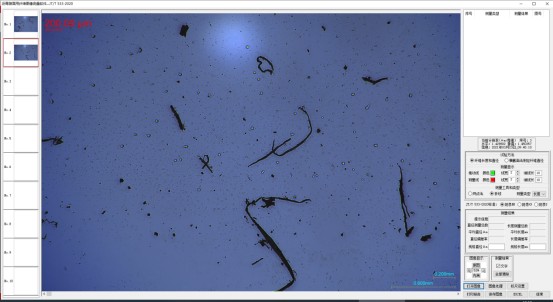
( Die Benutzeroberfläche nach dem Import des Bildes. )
O Zu den Messinstrumenten gehören „Experimentelles Verfahren zur Bestimmung der Faserlänge und des Faserdurchmessers“ und „Experimentelles Verfahren zur Bestimmung des Faserdurchmessers mittels Querschnittsmethode“.
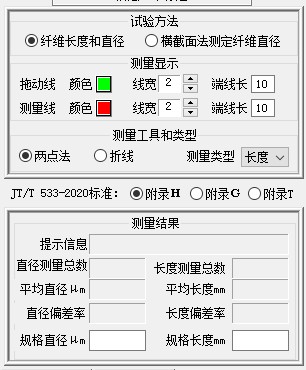
(1) Experimentelle Methode zur Bestimmung der Faserlänge und des Faserdurchmessers
O Wählen Sie zunächst „Experimentelle Methode zur Messung von Faserlänge und -durchmesser“ aus —> halten Sie die Maustaste gedrückt und ziehen Sie ein Liniensegment.
O Zu den Messarten gehören  „Zwei-Punkt-Methode“ und „Polylinien-Methode“.
O Es gibt zwei Messarten: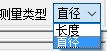 Länge und Durchmesser.
O Aktivieren Sie das Kontrollkästchen für Text – der Messtext wird auf der Bildoberfläche angezeigt .
O Farbe und Größe des gezogenen Liniensegments festlegen.
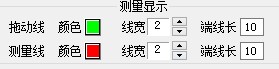
Ziehen Sie eine Linie und eine Messlinie (Messwerte anzeigen, Farbe einstellen, Linienbreite, Endlänge der Linie).
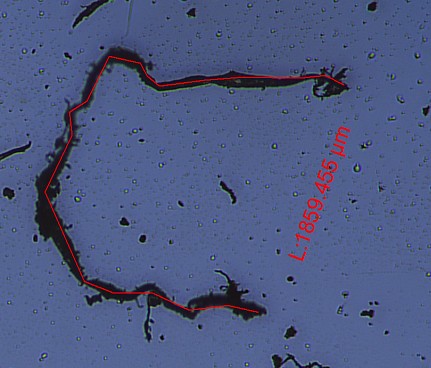
(Messschnittstelle)
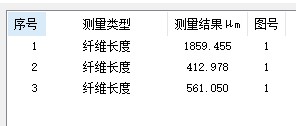
O Die Messdaten werden automatisch ausgegeben und auf der rechten Seite sortiert.
O Zu den Messarten gehören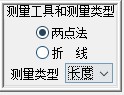 „Zwei-Punkt-Methode“ und „Linienauswahlmethode“.
O Wählen Sie für die Messung die „Linienauswahlmethode“ aus. —> Klicken Sie zunächst mit der linken Maustaste auf die Benutzeroberfläche, um den Startpunkt zu bestätigen, klicken Sie dann nacheinander mit der linken Maustaste, um die nächsten Punkte zu bestätigen, und doppelklicken Sie schließlich mit der linken Maustaste, um die Messung abzuschließen.
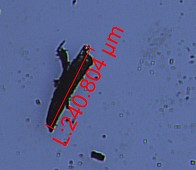
( Messschnittstelle )
O Die Daten werden automatisch erfasst.
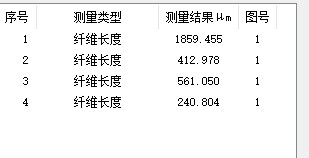
(2) Experimentelle Methode zur Bestimmung der Faserlänge und des Faserdurchmessers
O Wählen Sie anschließend für die Messung „Experimentelles Verfahren zur Bestimmung des Faserdurchmessers mittels Querschnittsmethode“ aus.
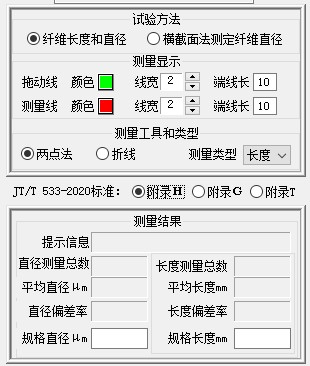
O Aktivieren Sie die Option „Text“ – der Messtext wird dann im Bild angezeigt.
O Farbe und Größe des gezogenen Liniensegments festlegen.
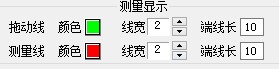
Ziehe Linie und Messlinie (Messwerte anzeigen, Farbe, Linienbreite und Endlänge der Linie festlegen).
O Messstandard auswählen

O Anhang G: Wählen Sie den erforderlichen Messstandard aus.
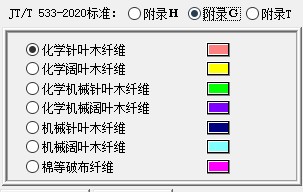
O Halten Sie die linke Maustaste gedrückt und zeichnen Sie einen Kreis, um die Faser einzuschließen.
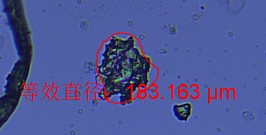
(Messschnittstelle)
O Anhang T: Wählen Sie den erforderlichen Messstandard aus.
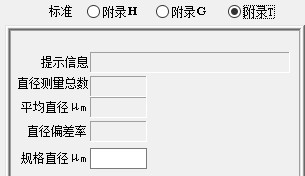
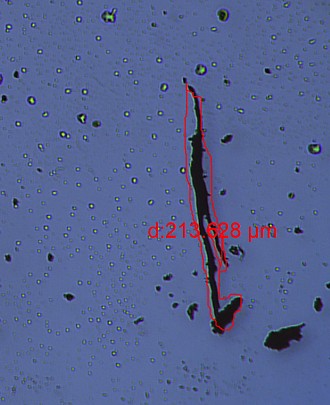
O Die Messdaten werden automatisch ausgegeben und auf der rechten Seite sortiert.
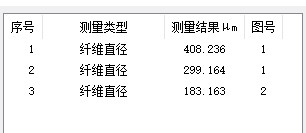
O Die Messdaten werden automatisch ausgegeben und auf der rechten Seite sortiert.
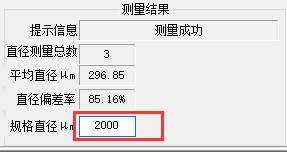
2. Bericht drucken
O Klicken Sie auf die Schaltfläche in der Benutzeroberfläche.
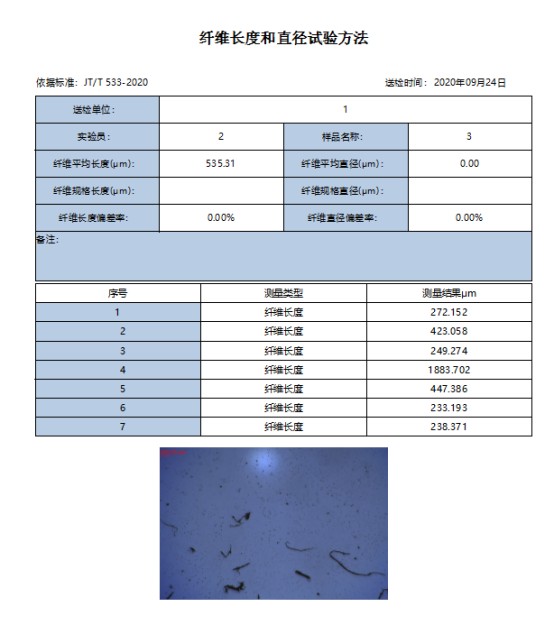
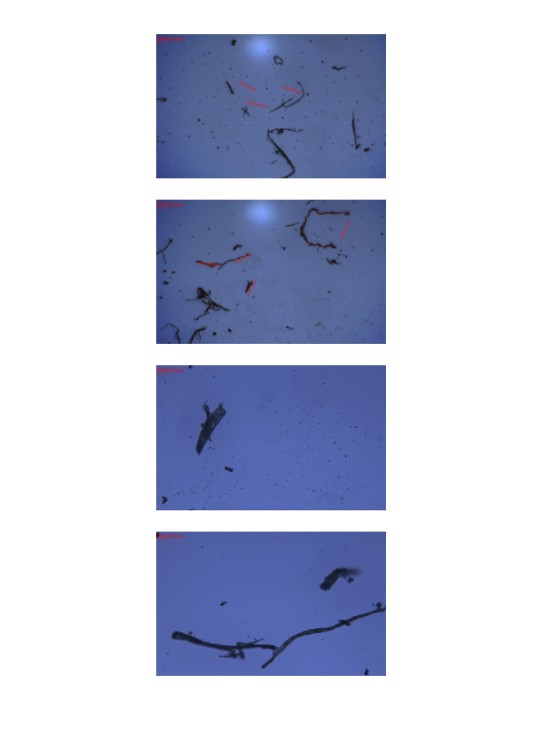
O Informationen wie der Berichtsname können manuell eingegeben werden.

O Dateien können in verschiedenen Formaten gespeichert werden.
3. Waagenaufbau
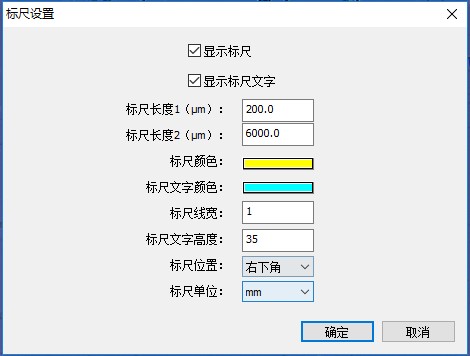
O Klicken Sie auf die Schaltfläche „Skalierung einrichten“ .

O Legen Sie die entsprechenden Skalenelemente fest.
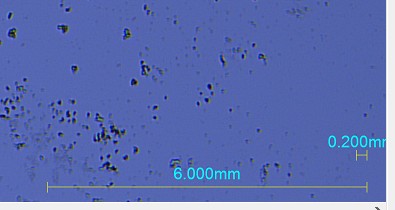
O Linealeffekt anzeigen:
三、 Faseranalyse
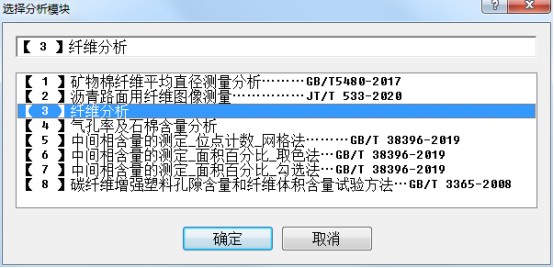
1. Modul auswählen:
O Klicken und wählen Sie das Analysemodul aus.
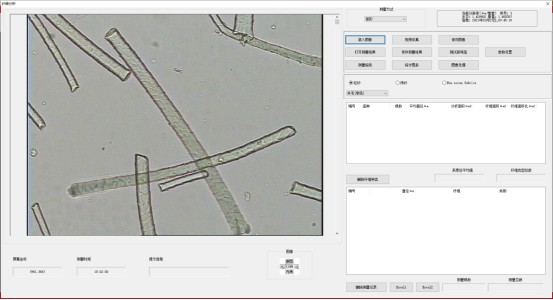
O Rufen Sie die Benutzeroberfläche auf.
2. Parameterwertkorrektur
O Klicken Sie auf die Schaltfläche „Parametereinstellungen“ .
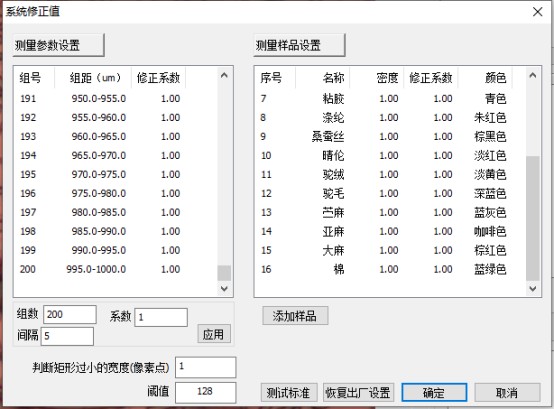
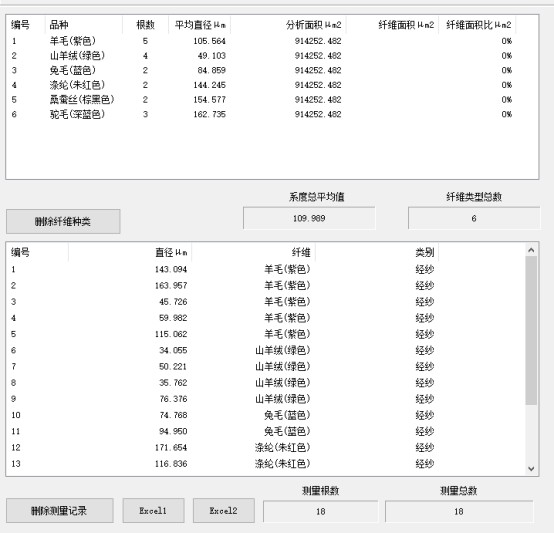
O Die linke Liste zeigt die Messparameter, die Kategorienliste die Testmuster. Die Standardparameter sind in der Abbildung dargestellt. Durch Doppelklicken auf eine Zeile in der Liste können Sie diese bearbeiten.
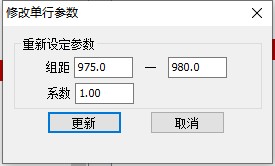
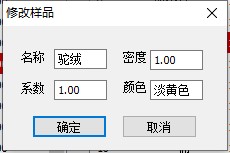
O Sie können Proben hinzufügen, die Anzahl der Gruppen, Koeffizienten und Intervalle global anpassen und die Werkseinstellungen wiederherstellen. Klicken Sie nach der Konfiguration auf die Schaltfläche OK , um zur Messoberfläche zurückzukehren.
3. Messung
O Wählen Sie das Messwerkzeug aus und ziehen Sie es direkt auf der Benutzeroberfläche, um den Faserdurchmesser zu messen.
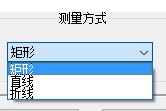
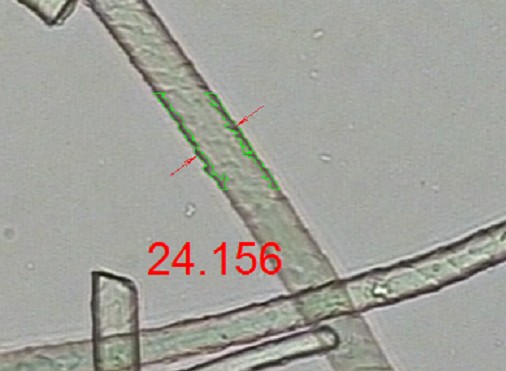
O Die Funktion „Grenzwertanpassung“ unten rechts in der Benutzeroberfläche dient speziell der Messung rechteckiger Flächen. Mit ihr lässt sich der Grauwert zur Bestimmung des Faserrandes festlegen, um diesen genauer zu lokalisieren und den Faserdurchmesser präziser zu berechnen.
O Wählen Sie die Messart und die Probenart aus.
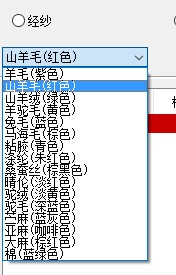
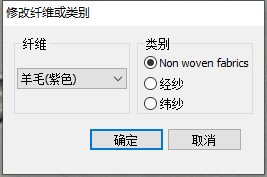
O Doppelklicken Sie auf eine Zeile in der Messliste, um den Fasernamen und die Kategorie zu ändern.
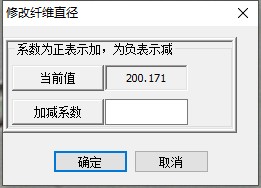
O Klicken Sie mit der rechten Maustaste auf eine Zeile in der Liste, um die Fasermessdaten zu ändern.
4. Testprobe
O Klicken Sie vor dem Testen auf die Schaltfläche „Neue Probe testen“ .
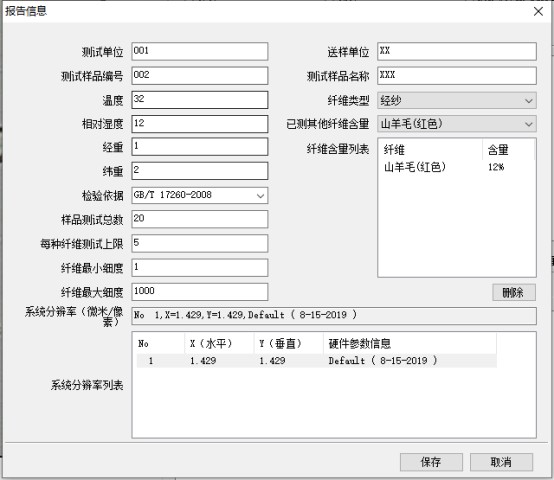
O Geben Sie die entsprechenden Daten ein und klicken Sie auf Speichern, wie in der Abbildung gezeigt.
5. Statistische Tabelle
O Klicken Sie auf die Schaltfläche „Statistikdiagramm“ .
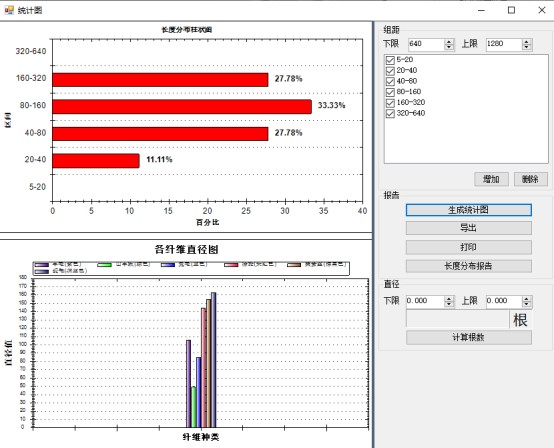
O Die obere Abbildung zeigt die Partikelverteilung in Abhängigkeit vom Gruppenabstand der Fasern, die untere Abbildung die durchschnittliche Durchmesserverteilung der gemessenen Fasern. Der Gruppenabstand ist anpassbar, und die Kurve kann mit der Maus vergrößert werden.
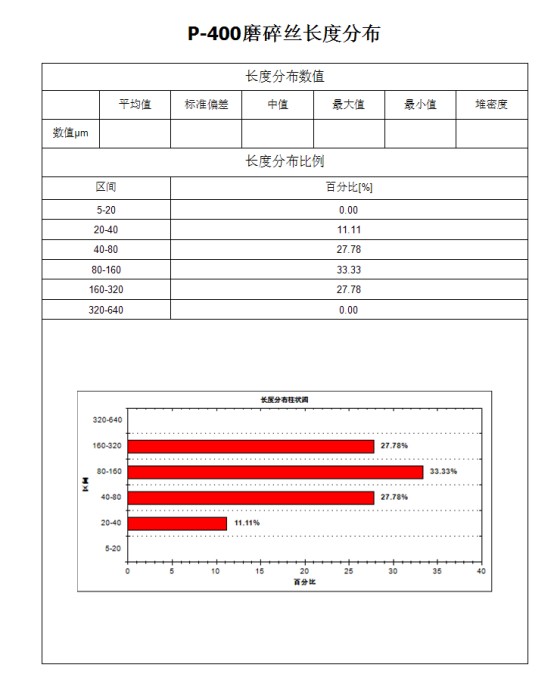
O Exportieren und drucken Sie das Kurvendiagramm wie in der Abbildung gezeigt.
6. Messbericht
O Klicken Sie auf der Benutzeroberfläche auf die Schaltfläche „Messbericht“ .
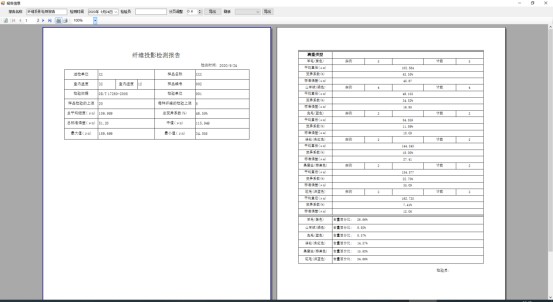
O Informationen wie der Berichtsname können manuell eingegeben werden.
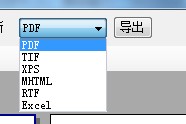
O Dateien können in verschiedenen Formaten gespeichert werden.
7. Messergebnisse speichern
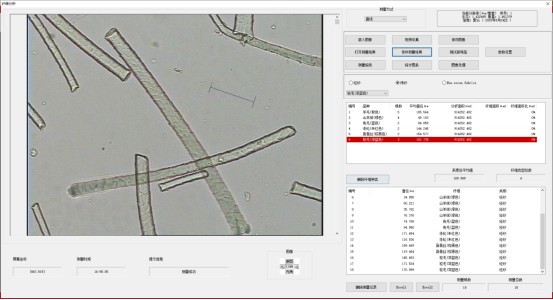
O Die Software kann die Messergebnisse speichern. Klicken Sie auf die Schaltfläche „Messergebnisse speichern“.
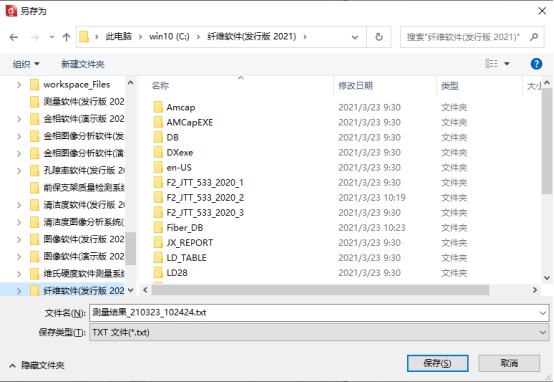
O Klicken Sie auf Speichern .
8. Ergebnisse der offenen Messung
O Um die gespeicherten Daten zu öffnen und anzuzeigen, klicken Sie auf die Schaltfläche „Messergebnisse öffnen“.
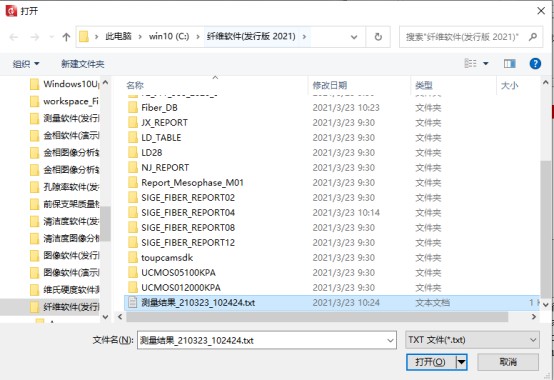
O Wählen Sie die zu öffnende Datei aus und klicken Sie auf „Öffnen“ , um die zuvor gespeicherten Messdaten zu laden.
IV. Porositäts- und Asbestgehaltsanalyse
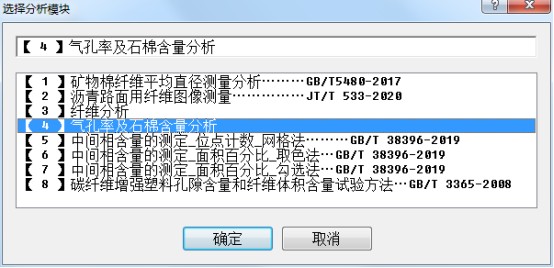
1. Modul auswählen:
O Klicken und wählen Sie das Analysemodul aus.
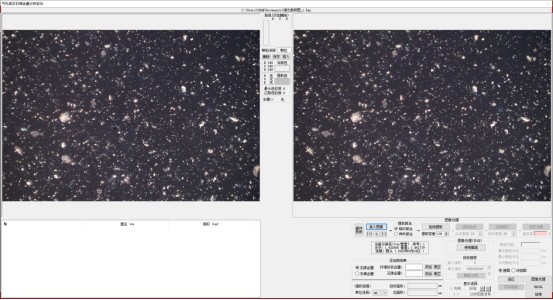
O Rufen Sie die Benutzeroberfläche auf – die Benutzeroberfläche nach dem Laden des Bildes.
2. Farbentnahme
Bewegen Sie den Mauszeiger über das Bild links. Ein Farbauswahlwerkzeug wird angezeigt. Klicken Sie direkt auf die Farbe, um sie auszuwählen.
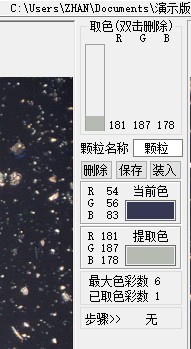
Die Farbinformationen werden in der Mitte angezeigt (es können bis zu 6 Farben extrahiert werden).
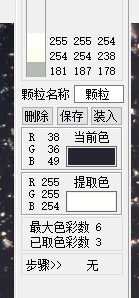
O Mit der Schaltfläche „Speichern“ können Sie die extrahierten Farben speichern.
Über die Schaltfläche „Laden“ können die gespeicherten Farben importiert werden.
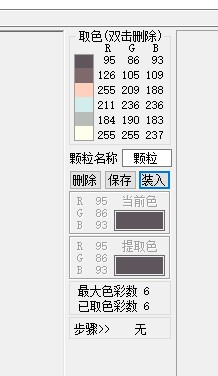
Nach der Farbextraktion klicken Sie auf die Schaltfläche „Farbraum extrahieren“ , um zu starten.

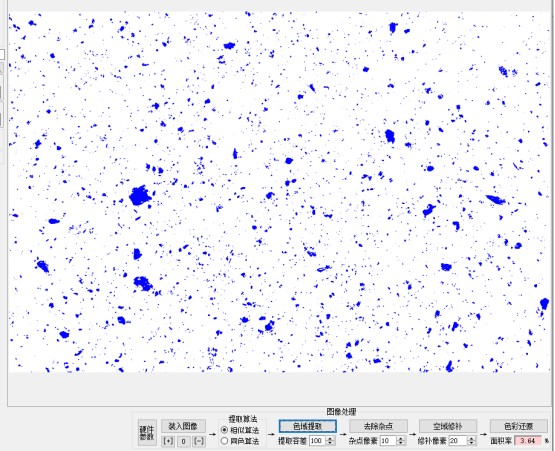
Dann: ---- Rauschen entfernen ---- Räumliche Korrektur ---- Farbwiederherstellung ----. (Bild nach der Bearbeitung)
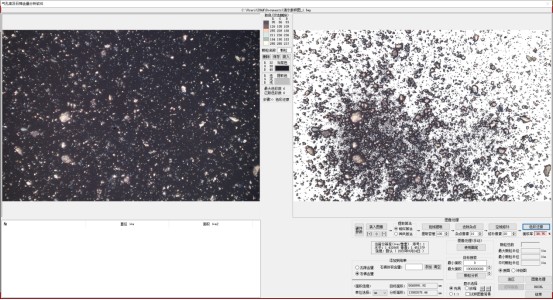
3. Datenanalyse
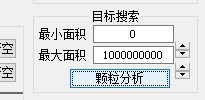
O Legen Sie den Schwellenwert fest und klicken Sie dann auf Partikelanalyse .
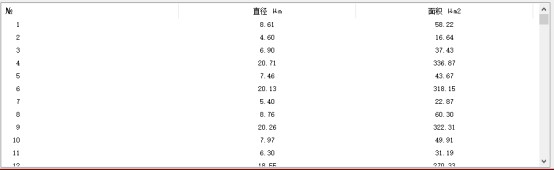
O Die Daten werden im Textfeld auf der linken Seite angezeigt.
O Füge eine Berechnung für den Hohlraumgehalt hinzu (die Funktion für den Asbestgehalt ist ähnlich).
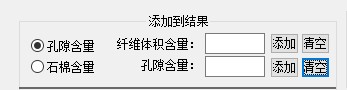
O Geben Sie den Inhalt ein und klicken Sie auf „Hinzufügen“ , um den Prozentsatz automatisch zu berechnen.
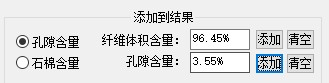
2. Bericht drucken
O Klicken Sie nach Abschluss der Analyse auf die Schaltfläche „Bericht drucken“ .
O Geben Sie die entsprechenden Daten ein.
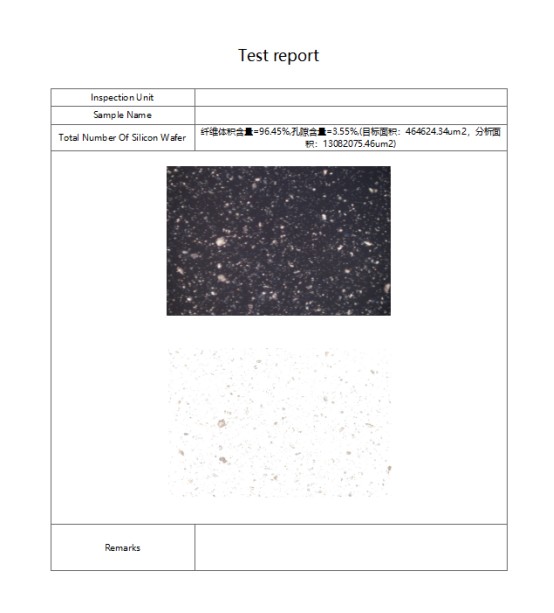
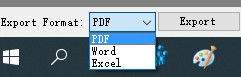
O Es stehen verschiedene Berichtsdruckformate zur Verfügung.
V. Bestimmung des Mesophasengehalts – Punktzählung – Rasterverfahren (GB/T 38396-2019)
O Klicken und wählen Sie das Analysemodul aus:
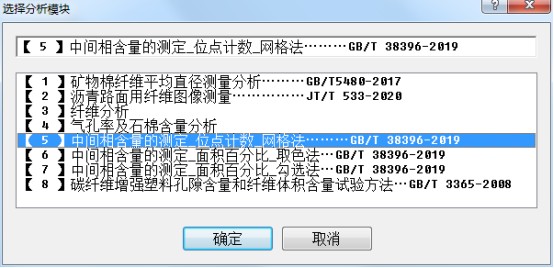
O Benutzeroberfläche aufrufen – Benutzeroberfläche nach dem Laden des Bildes
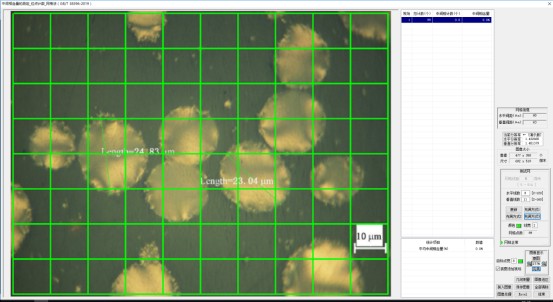
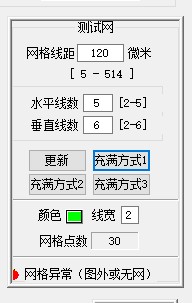
O Testraster einrichten:
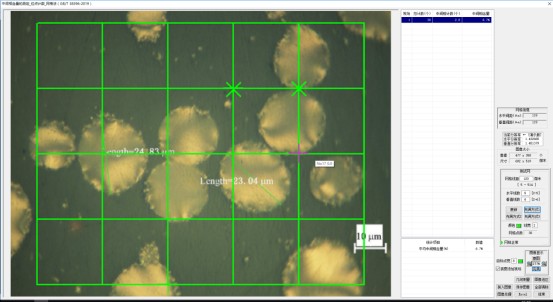
O Klicken Sie mit der linken Maustaste, um die Anzahl der Mesophasen hinzuzufügen, klicken Sie mit der rechten Maustaste, um die Anzahl der Mesophasen zu löschen.
O Klicken Sie auf die Schaltfläche „Excel“, um die Ergebnisliste in eine Excel-Datei zu exportieren.

VI. Bestimmung des Mesophasengehalts – Punktzählung – Rasterverfahren (GB/T 38396-2019)
O Klicken und wählen Sie das Analysemodul aus:
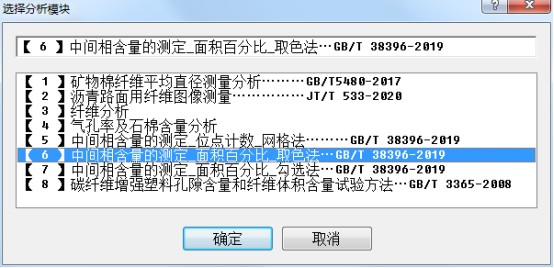
O Benutzeroberfläche aufrufen – Benutzeroberfläche nach dem Laden des Bildes
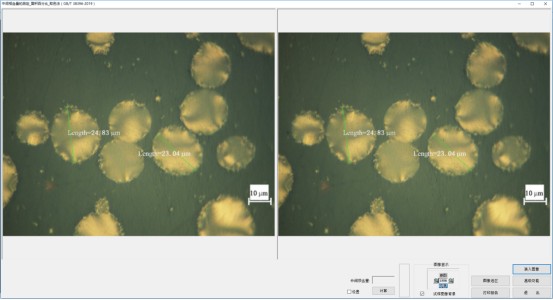
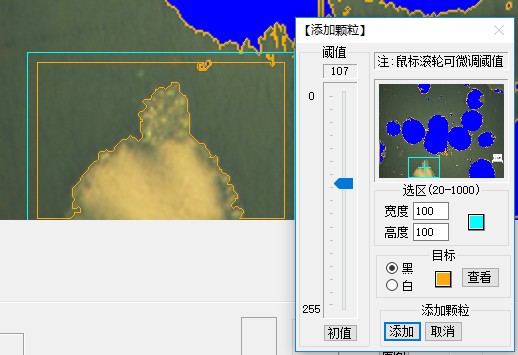
O Klicken Sie mit der linken Maustaste auf die Mesophasen-Farbstruktur, die aus dem Analysebild auf der linken Seite extrahiert werden soll.
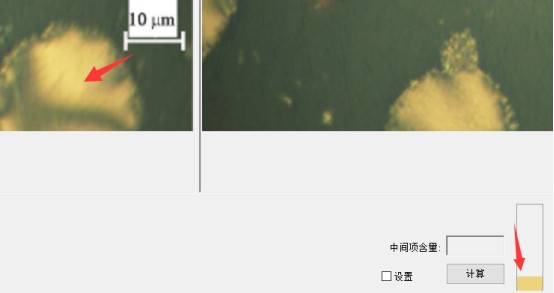
O Überprüfen Sie die Einstellungen und konfigurieren Sie die Parameter für die Mesophasenextraktion.

O Klicken Sie auf die Schaltfläche „Berechnen“, um den Mesophasengehalt zu berechnen.

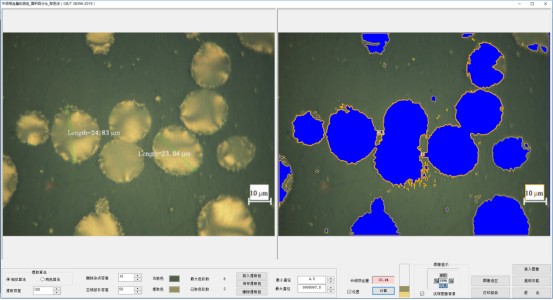
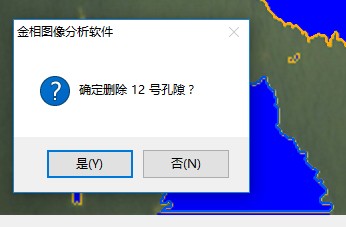
O Verwenden Sie die linke Maustaste, um Mesophasenstrukturen im Analysebild auf der rechten Seite zu löschen oder hinzuzufügen.
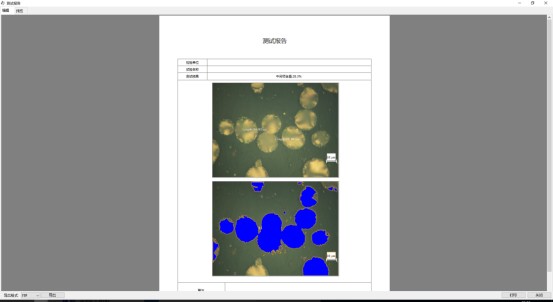
O Klicken Sie auf „Bericht drucken“, um den Ergebnisbericht zu generieren.
VII. Bestimmung des Mesophasengehalts – Flächenprozent – Prüfverfahren (GB/T 38396-2019)
O Klicken und wählen Sie das Analysemodul aus:
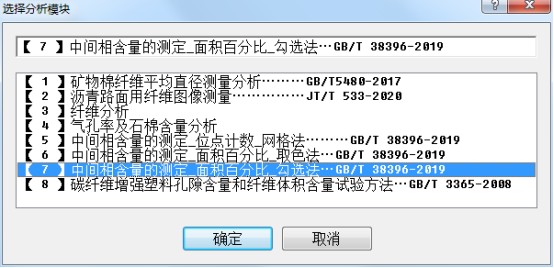
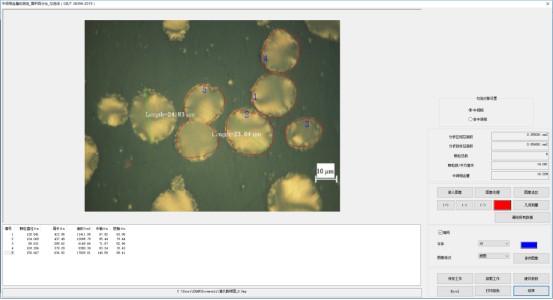
O Benutzeroberfläche aufrufen – Benutzeroberfläche nach dem Laden des Bildes
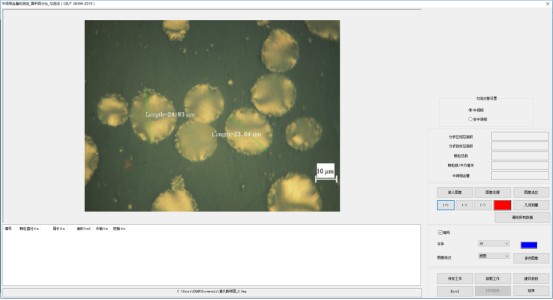
O Das zu prüfende Objekt festlegen:
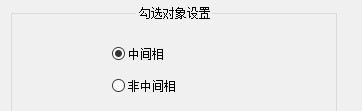
O Überprüfen Sie die Mesophasenstruktur im Analysebild:
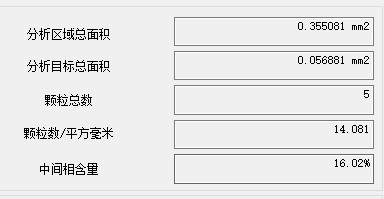
O Das System berechnet automatisch das Ergebnis des Mesophasengehalts.
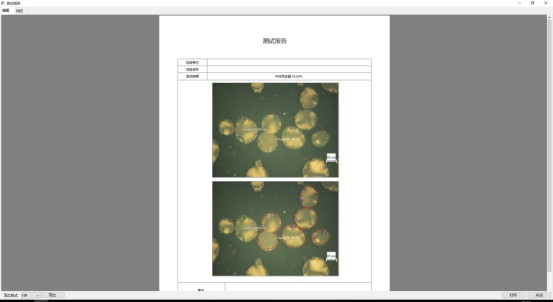
O Klicken Sie auf die Schaltfläche „Bericht drucken“, um den Ergebnisbericht zu generieren.
VIII. Prüfverfahren zur Bestimmung des Poren- und Faservolumengehalts von kohlenstofffaserverstärkten Kunststoffen: GB/T 3365-2008
Klicken und wählen Sie das Analysemodul aus.
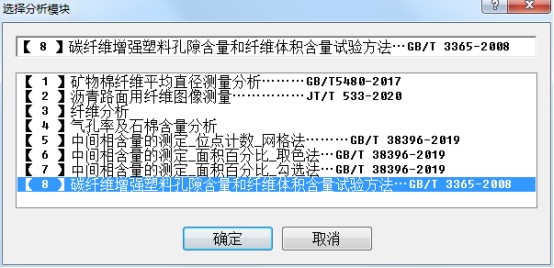
Benutzeroberfläche aufrufen – Benutzeroberfläche nach dem Laden des Bildes
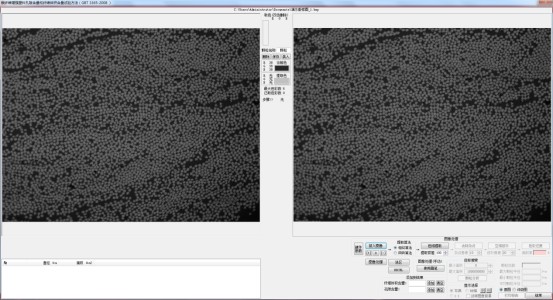
Farbentnahme
Bewegen Sie den Mauszeiger auf das Bild links. Ein Farbauswahlwerkzeug wird angezeigt. Klicken Sie direkt auf die Farbe, um sie auszuwählen.
Nach Abschluss der Farbextraktion führen Sie die folgenden Schritte aus: Klicken Sie auf die Schaltfläche „Farbraum extrahieren“ → Rauschen entfernen → Ortsbereichsreparatur → Farbwiederherstellung. (Bild nach der Bearbeitung)
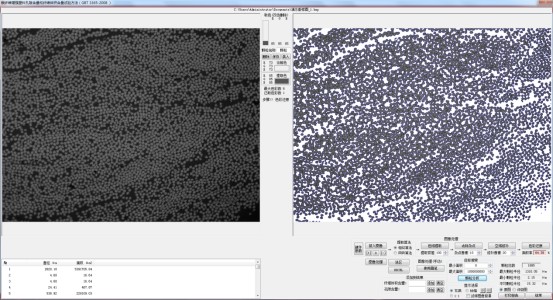
Legen Sie den Schwellenwert fest und klicken Sie dann auf Partikelanalyse .
Die Daten werden im Textfeld auf der linken Seite angezeigt.

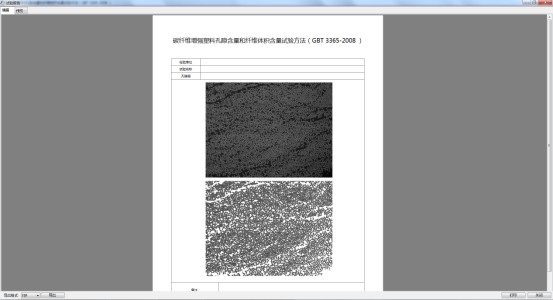
Bericht drucken
Nach Abschluss der Analyse klicken Sie auf „ Bericht drucken“. Klicken Sie auf die Schaltfläche und geben Sie die entsprechenden Daten ein.
Arbeitsplatzluft – Bestimmung von Staub – Teil 5: Konzentration von Asbestfasern …… GBZ/T 192.5-2007
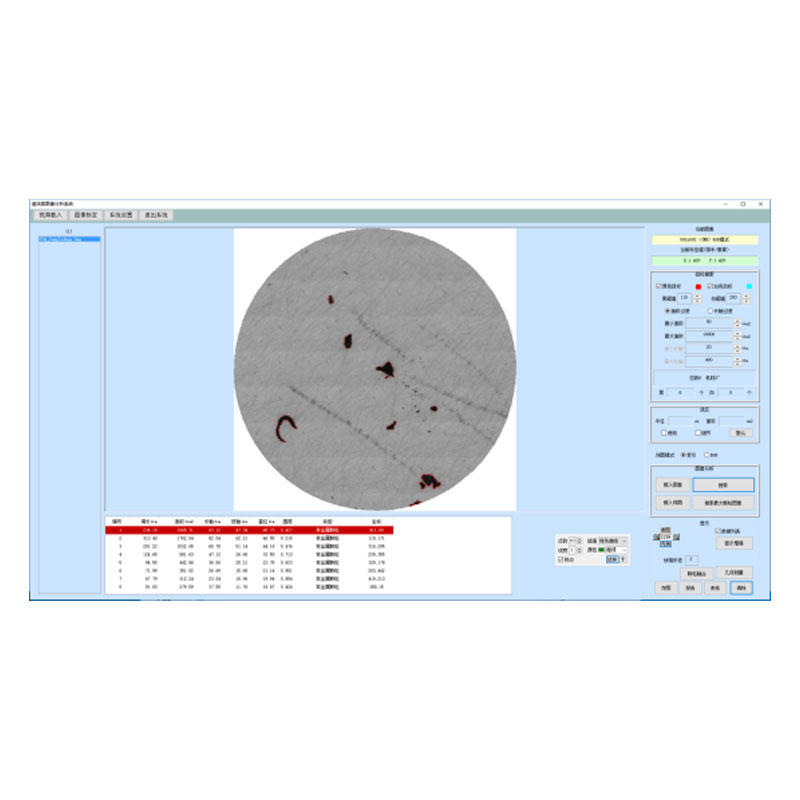
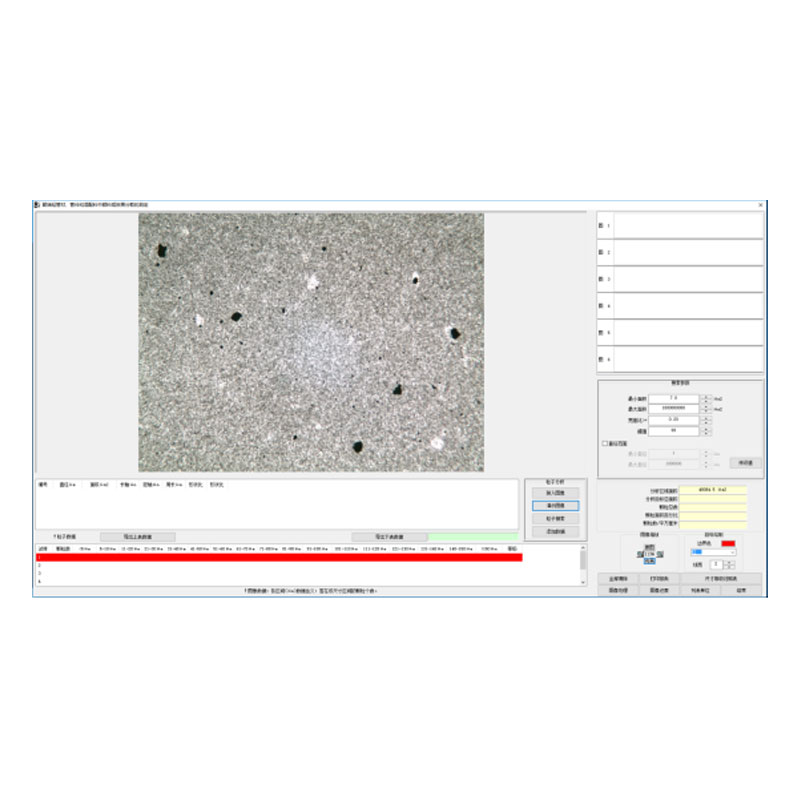
Anhand der Suchparameter findet die Software die Partikel, die den Anforderungen entsprechen, und berechnet Umfang, Fläche, größten und kleinsten Durchmesser sowie das Seitenverhältnis jedes Partikels. Außerdem zählt sie die Anzahl der Partikel und deren prozentualen Anteil in jedem Haupt- und Kleindurchmesserintervall. Partikel können manuell hinzugefügt oder gelöscht werden.
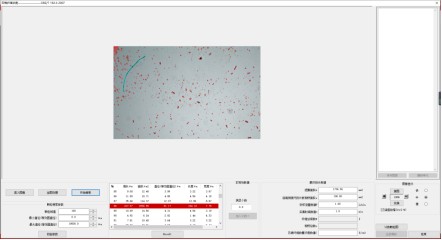
( Modulschnittstelle )
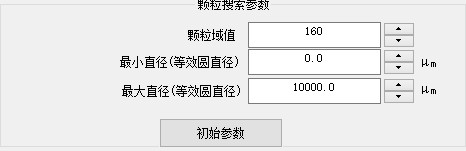
( Suchparameter )
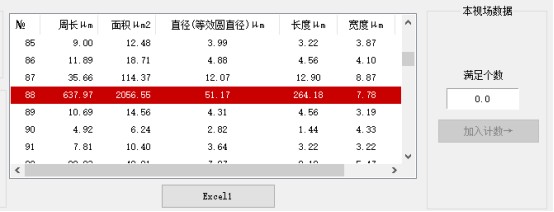
( Sichtfelddaten )
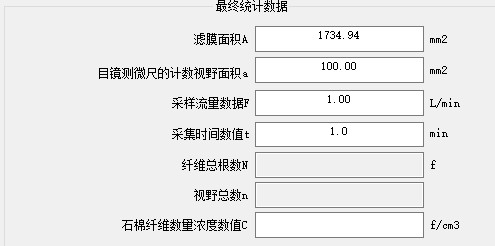
( Abschließende statistische Daten )
Shandong Laishi Automation Technology Co., Ltd. (im Folgenden als „Laishi“ bezeichnet) besteht aus einem technischen Team mit mehr als 10 Jahren Erfahrung in Forschung und Entwicklung sowie Fertigung. Das eingetragene Kapital des Unternehmens beträgt 3 Millionen Yuan. Wir sind auf die Forschung und Entwicklung, Produktion und den Vertrieb verschiedener Tisch-Härteprüfgeräte und metallografischer Probenvorbereitungsausrüstungen spezialisiert und bieten professionelle Forschungs- und Vertriebsdienstleistungen für physikalische und chemische Prüfgeräte, Laborausrüstung, Analysegeräte und Automatisierungsausrüstung an.
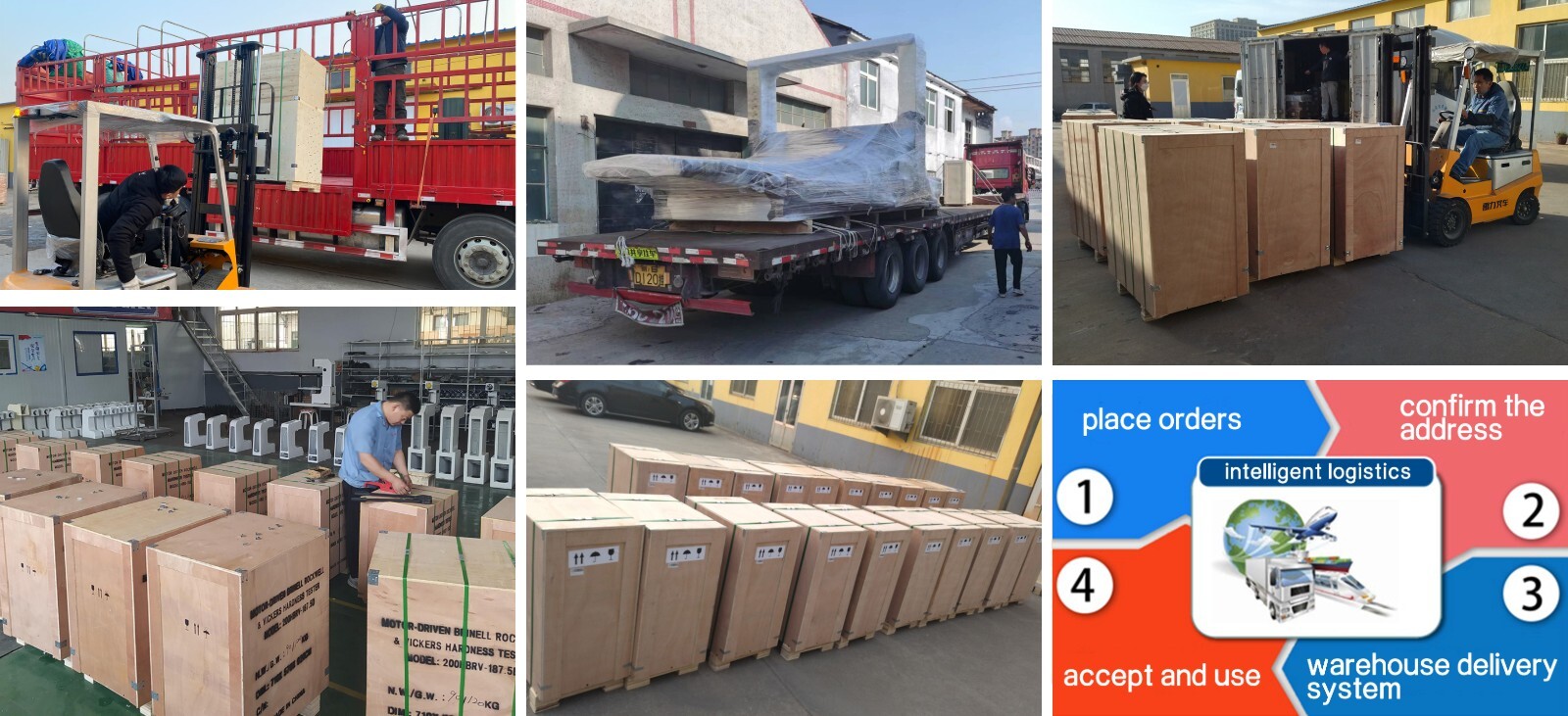
Verpackung und Versand
Haben Sie eine Anfrage oder ein Feedback für uns? Füllen Sie bitte das untenstehende Formular aus, um unser Team zu kontaktieren.
Empfehlungen für verwandte Produkte
 Einführung in das Faser-SoftwaresystemWeitere Details +
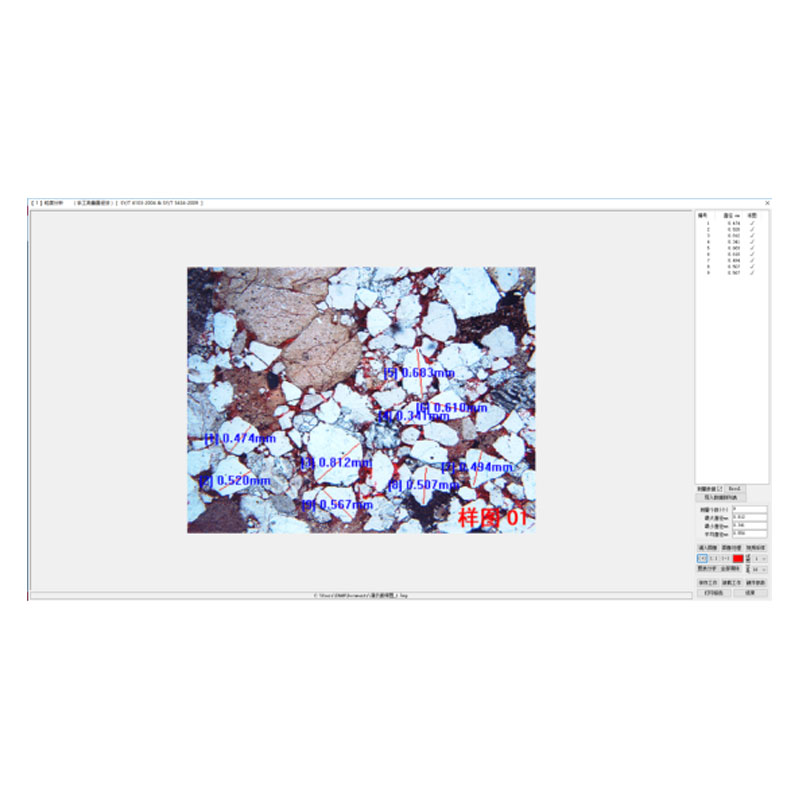
 Mikroskopie-Software") Rock (Polarisierende) Mikroskopie-SoftwareWeitere Details +
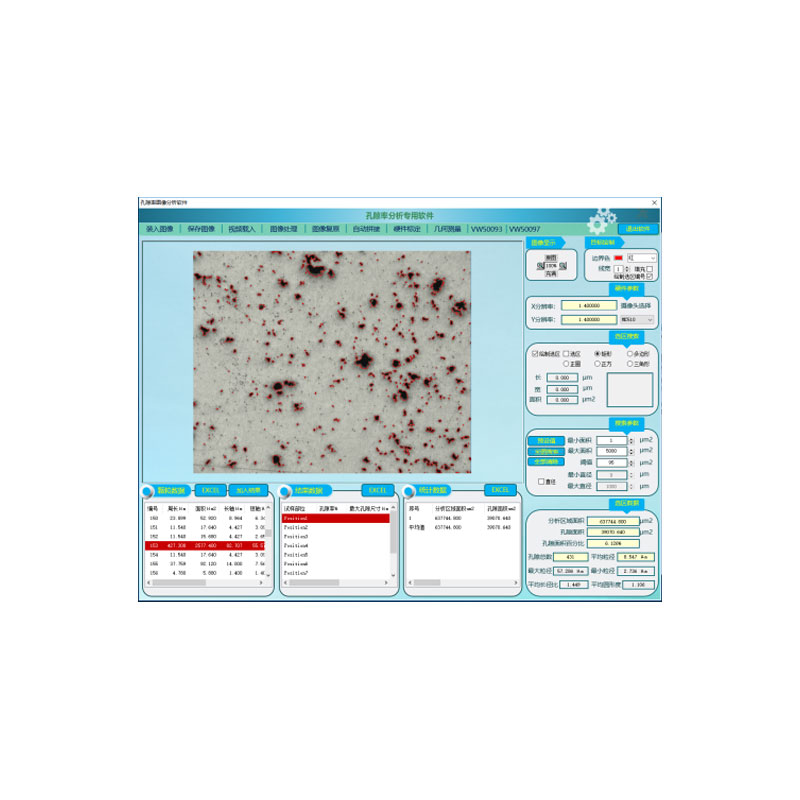
Rock (Polarisierende) Mikroskopie-SoftwareWeitere Details + Porositätsbildanalyse-SystemWeitere Details +
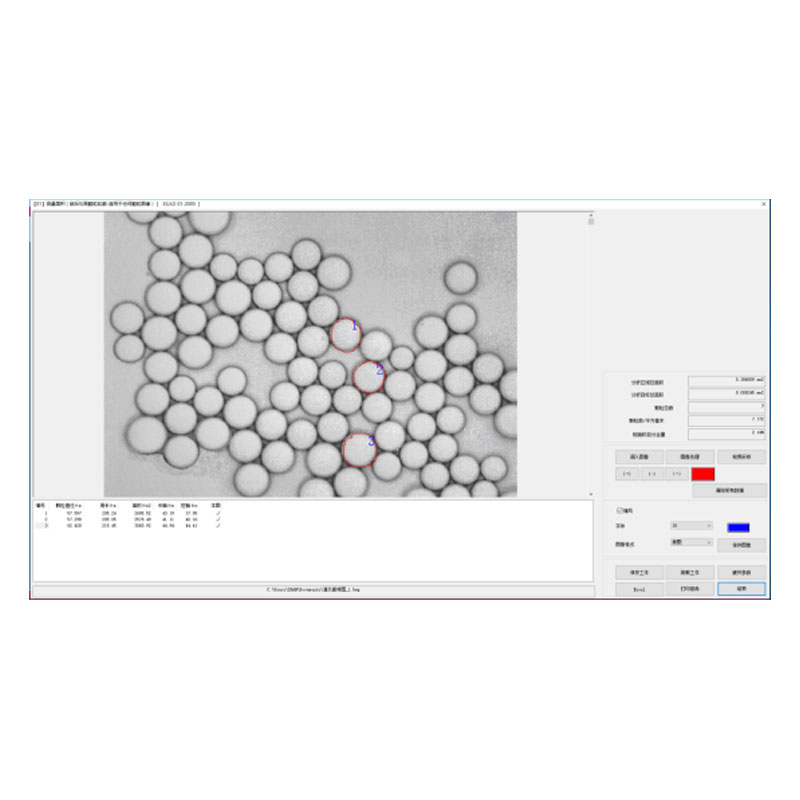
 Einführung in die Partikelgrößen-Bildanalyse-SoftwareWeitere Details +
 Einführung in die Reinheitsbildanalyse-SoftwareWeitere Details +
 Echtes FMIA2025 Metallografische BildanalysesoftwareWeitere Details +
 FHF2024 Schweißnahtdurchdringungs-MesssoftwareWeitere Details +
 FEG-Serie DigitalmikroskopkameraWeitere Details +
 FCL-RS Metallografische BildmesssoftwareWeitere Details +
 Ruß-Mikrodispersions-Messsoftware 2024Weitere Details +
Suche beginnt hier


Unsere E-Mail